写在前面
在QT看来,无论是如今的电子笔记还是高中时期的纸质笔记,它们都仅仅是一种知识的载体或是记忆的媒介,不管形式上发展到如何程度,最重要的还是内容,其最大的功能也仅仅是帮助使用者进行记忆,更高效的掌握知识;换句话说,在信息来源-笔记-大脑这一学习的过程中,笔记起到桥梁和纽带的作用,但最重要的还是要确保知识流入🧠。因此,切忌为了追求所谓的体验感与美感,追求华而不实的呈现形式。
双链笔记Logseq
什么是双链笔记
第一个开发出双链功能的 Roam research(后文简称Roam),就像一条鲶鱼,搅动了整个池塘,其他鱼(笔记类软件)同时活跃起来,现在双链几乎成了新一代笔记的基本要求。
Roam 的双向链接,既可以是大的页面(Page),也可以是更小的单元(Block)。 所谓双向链接,就是当你做笔记时,增加笔记A→笔记B的链接后,软件会自动加上B→A的链接。我们只要能找到这两个笔记中的任何一个,就可以找到另外一个。让笔记不再成为孤岛,增加了发现的可能性。
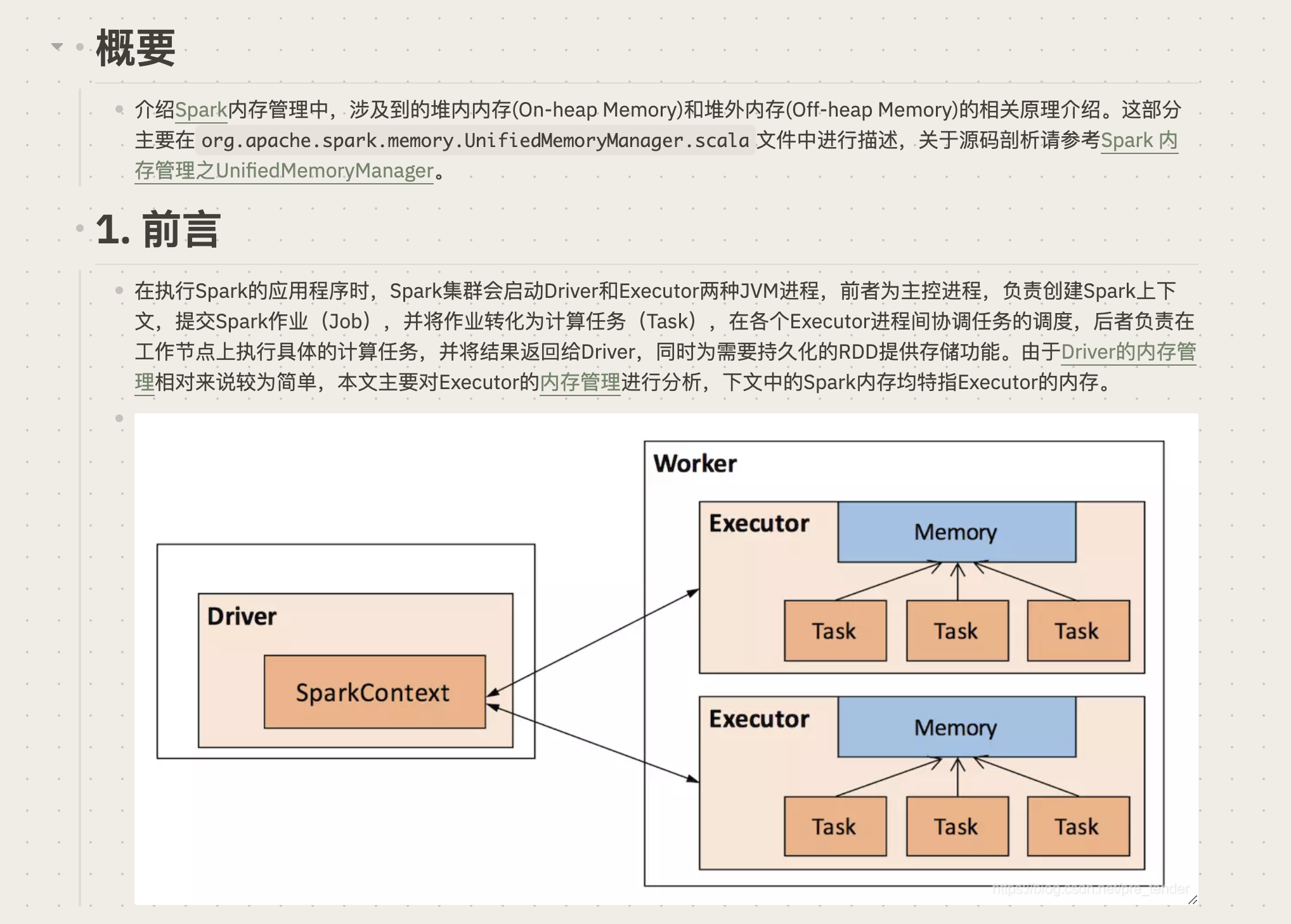
简而言之,通过双链类的笔记软件,我们可以将不同篇幅的笔记串联,例如我在A页面中提到了Spark这个框架,通过建立双链,将A页面和讲Spark的B页面关联(下图中形如超链接的词句便是双链),这样子就可以通过点击迅速进行跳转;同时,通过B页面,我们可以找到所有与B页面建立双链的页面。不同的页面之间互相链接🔗,最终构成一个知识网络。
笔记的建立
初次打开,Logseq会要求你建立一个图谱,图谱可以理解为笔记库。注意,在Logseq中并没有文件夹的概念,每一个页面又可以看作一个无序列表(由块组成的列表),整体的构成从大到小为:图谱-页面-块;其中页面、块都可以被引用。同一图谱中的所有笔记像是漂浮在大海上的船只,块就像船只上大大小小的零件,零件彼此之间仅通过绳索(双链)连接。
完成图谱的建立后,我们便可以建立第一个页面,通过点击左下角的*+新建按钮或者使用*cmd+k(windows中ctrl+k)快捷键快速创建一个新的页面。如上文所述,每一个块是都是无序列表(页面)的成员,通过Tab缩进,控制块与块之间的从属关系。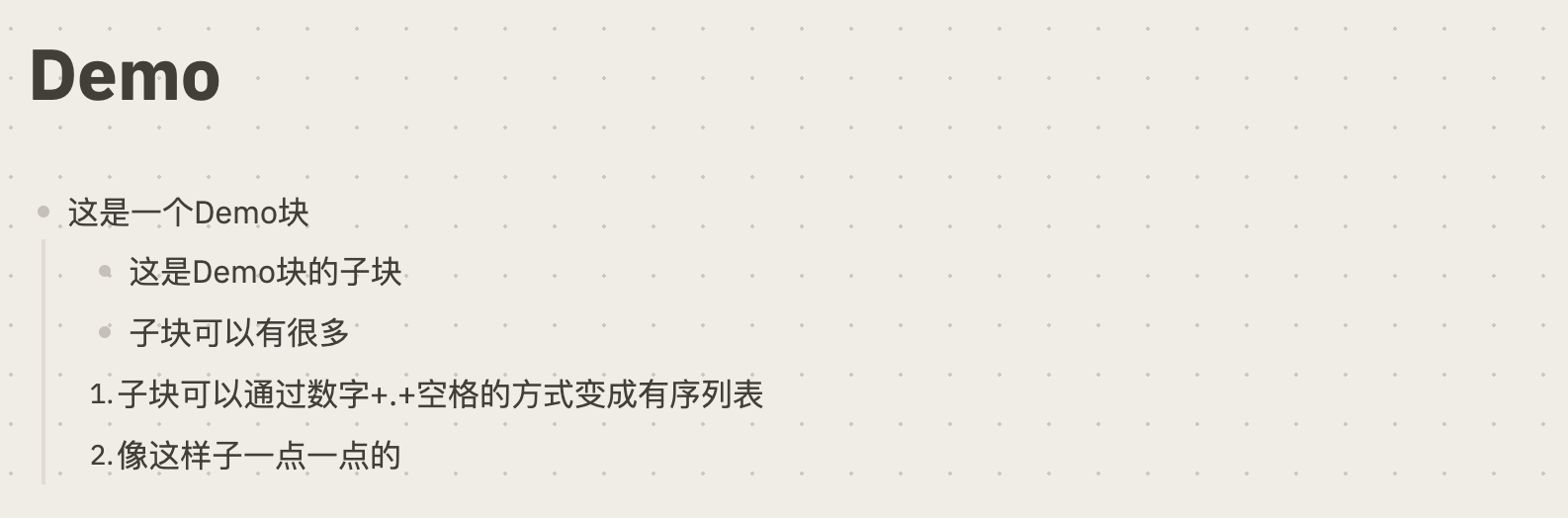
当然,还有另一种创建页面的办法,便是通过[[]]双中括号建立双链,如果在中括号中输入已存在的页面名称,便可以直接建立导航到对应页面的双向链接;如果输入的名称不存在,则会自动创建同名的页面。
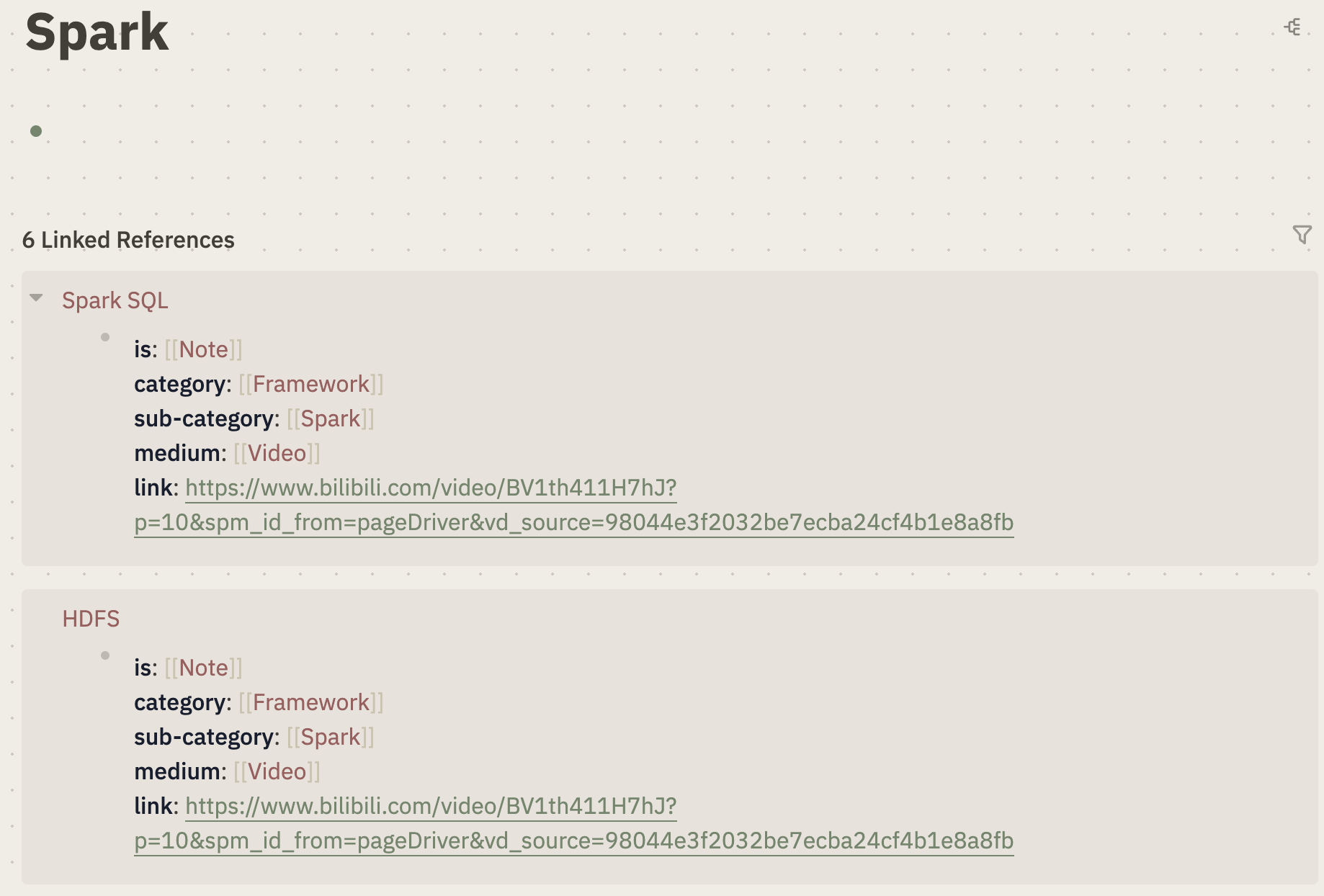
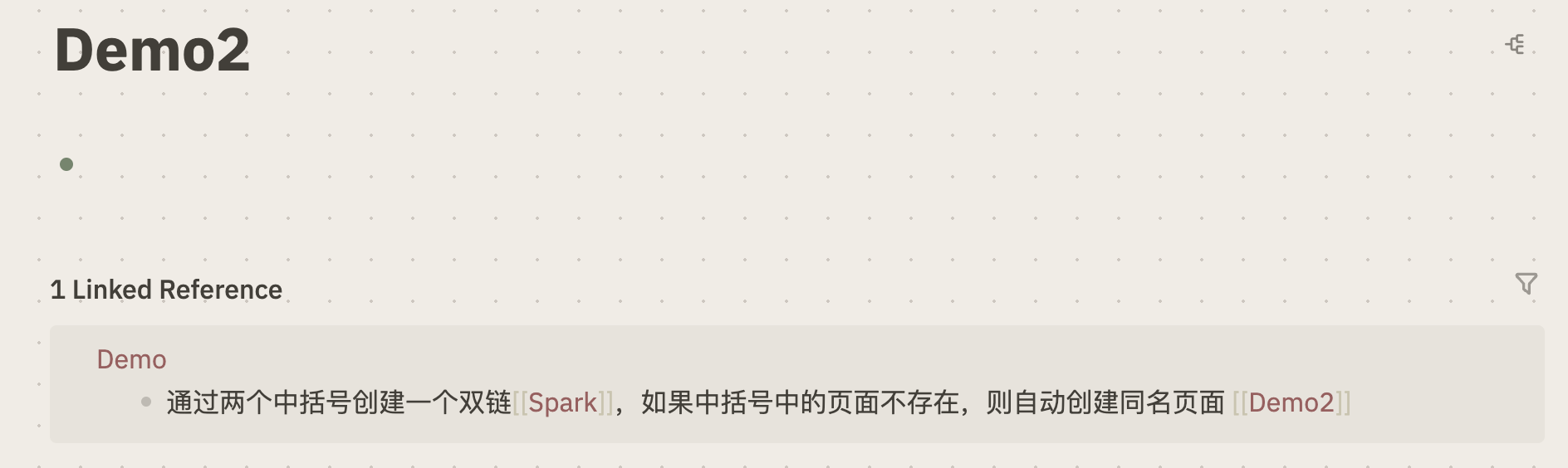
可以看到,每个页面的下方会纪录所有引用该页面的页面信息,即xx Linked Reference;也可以通过点击右侧的漏斗符号对显示的内容进行筛选。
基础语法
Logseq兼容Markdown的语法,可以通过#控制块的字体大小,也可以通过*实现斜体或者加粗的效果。
此外,通过三个反引号+对应的语言,再输入回车,可以自动触发代码块:
链接建立
可以通过三种方式链接页面或块:
- 页面
- 页面引用:/page reference 或
\[\[\]\]实现(上文已经提到) - 页面嵌入:/page embed 或
{{embed \[\[\]\]}}实现
- 页面引用:/page reference 或
- 块
- 块引用: /block reference 或
(())实现 - 块嵌入: /block embed 或
{{embed (())}}实现
- 块引用: /block reference 或
- tag引用:#实现
相比与页面引用,页面嵌入是一种可视化的引用方式,实现效果如下:
{{embed [[3 sigma 原则]]}}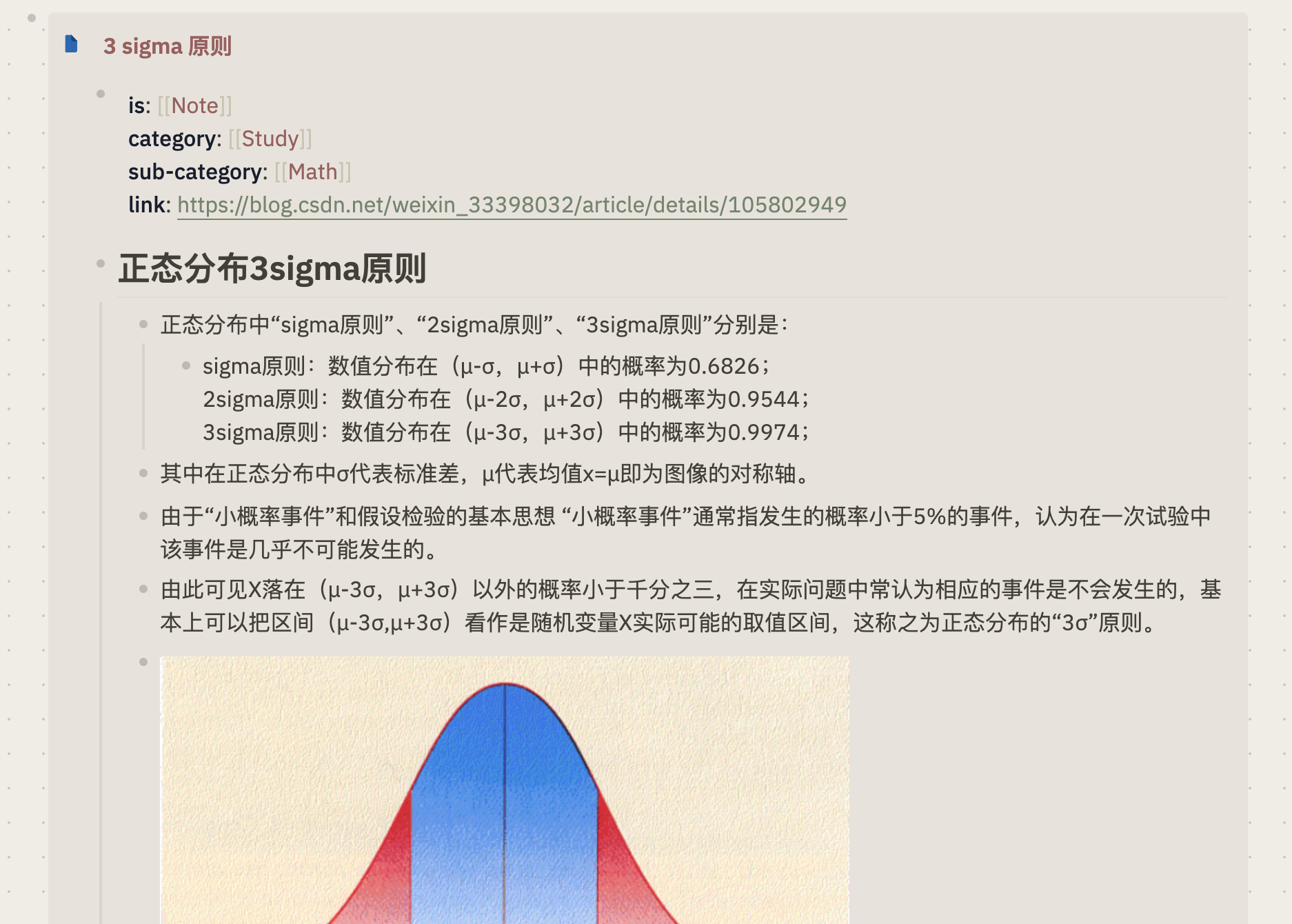
页面嵌入将呈现被引用页面的所有内容,你可以直接在嵌入内容中进行编辑修改,这将同步到被引用页面;当然,你可以通过点击段落前的小三角形对内容进行折叠。
聪明的你应该可以触类旁通的想到,块引用和块嵌入的功能是和页面引入以及页面嵌入一一对应的,只是被引对象从页面变成了块:
{{embed ((Fint-tuning))}}
大家应该在操作的过程中发现,基本上所有的交互都可以使用/+对应选项菜单实现: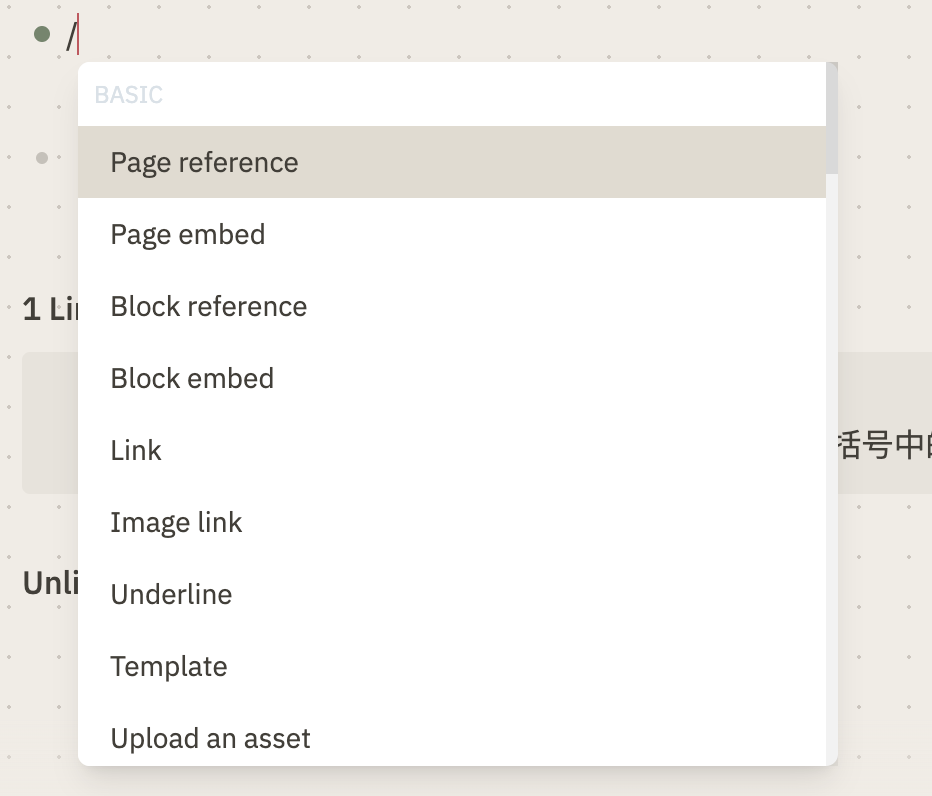
下期预告
第二期内容将介绍以下内容:
- 模板Template的使用
- DailyNote以及提醒事项功能
- Logseq适合的使用场景分析
QT也策划在之后陆续介绍Logseq实用插件,Logseq隐藏使用技巧,多平台同步指南等内容。
大家有什么想看的内容欢迎在blog下留言!